本サイトで提供するEAはメールアドレスで認証登録した口座以外では作動しません。
したがって申請時の口座番号とメールアドレスが一致しているかどうかを確認して下さい。
運用に関しては、最小ロットでテスト確認してから正式に行うことをお勧めします。
※EAの運用は24時間稼働できるVPSの使用を奨励しています。VPSをご利用予定の方は、「2.EAの導入と稼働」の前に「3.VPSの設置方法」からご覧ください。
※画像は「ULD_mosk_a」の例ですが、EAごとに申請フォームが異なりますので、必ずご利用予定のEAのページから申請してください。申請した以外のEAは稼働しません。
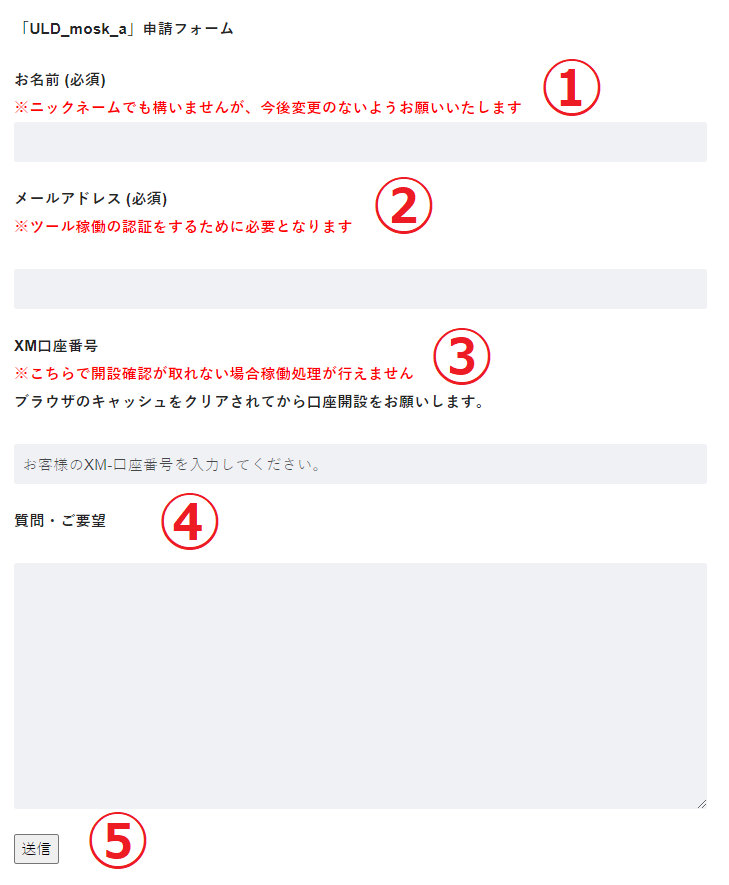
①お名前
申請者様のお名前を入力してください。
ニックネームでも結構ですが、今後のやり取りで識別できなくなる可能性がありますので変更のないようお願いいたします。
②メールアドレス
メールアドレスはEAの稼働認証と連絡のやり取りに利用します。
フリーメールやいわゆる「捨てアド」でも結構ですが、「info@unlimited-project.com」からのメールが受け取れる設定をお願いいたします。
③XM口座番号
XMの口座番号(半角数字のみ)をご入力してください。
※既にXM口座をお持ちの方でも新たにアフィリエイトの追加口座を開設していただく必要がございます。
④質問・ご要望
口座開設等、手続きでご不明な点がございましたらこちらにご記載ください。
なお口座開設ができていない状態でのお問い合わせは、③のXM口座番号は未入力で構いません。
⑤送信
各項目の入力後に送信ボタンをクリックして下さい。
送信に成功しましたら「ありがとうございます。メッセージは送信されました。」というメッセージが表示されます。
こちらで認証確認がとれましたら申請頂いたメールアドレス宛にEAが入ったZIPファイルを添付いたします。
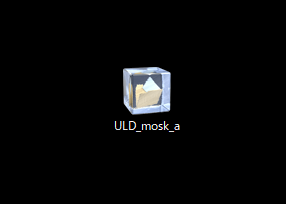
ZIPファイルを解凍し、「○○(ご利用予定のEAのファイル名).ex4」があることを確認してください。
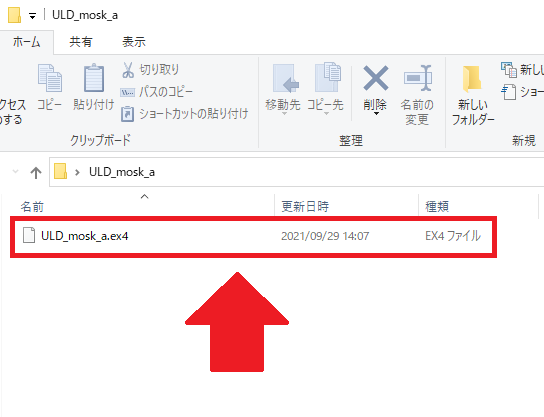
EAの申請方法は以上です。
2.EAの導入と稼働
MT4を立ち上げて、上部メニューバーの「ファイル」→「データフォルダーを開く」をクリックします。
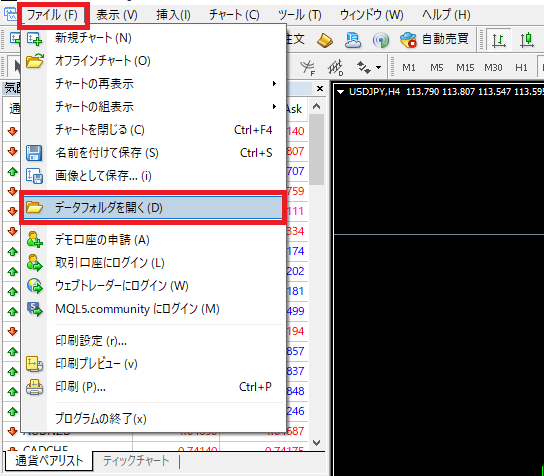
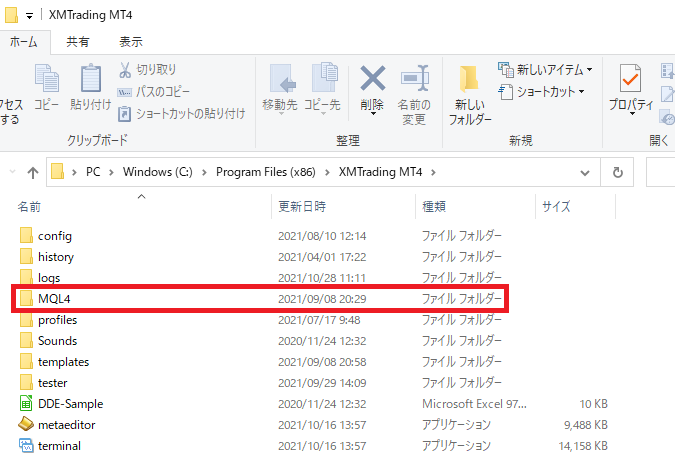
表示されたウィンドウ(XMTrading MT4)の「MQL4」ファイルをクリックします。
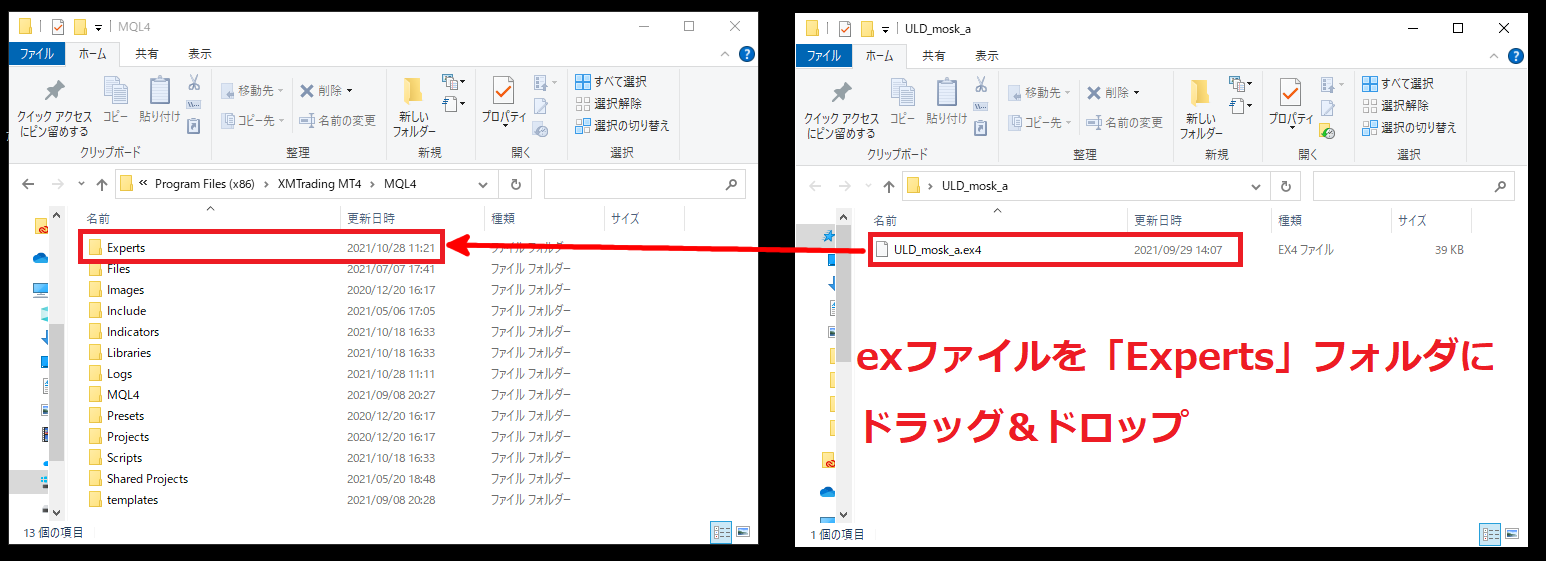
次に表示される「Experts」ファイルの中に、先ほど展開した「○○(ファイル名).ex4」をドラッグ&ドロップします。
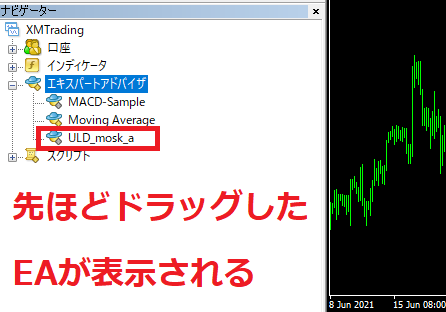
MT4に戻り、「ナビゲーター」ウィンドウの「エキスパートアドバイザ」を右クリック→「更新」を選択し、ドラッグ&ドロップしたファイルが表示されているか確認してください。
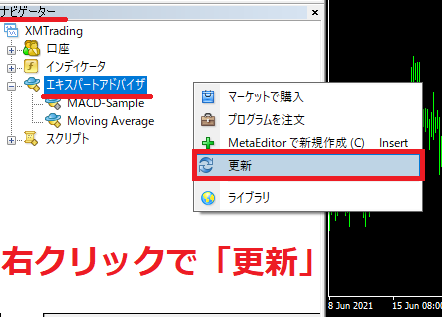
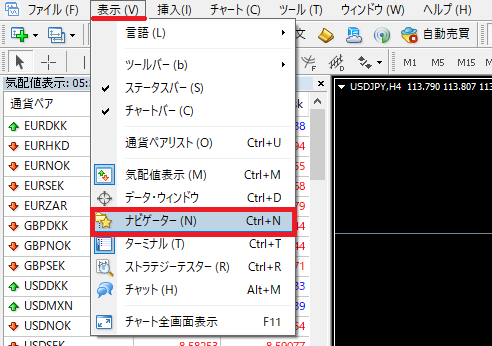
※ナビゲータウィンドウが表示されていない場合は、MT4上部のメニューバーの「表示」→「ナビゲーター」をクリックして下さい。
これでEAの導入は完了です。次にEAを実際に稼働させます。
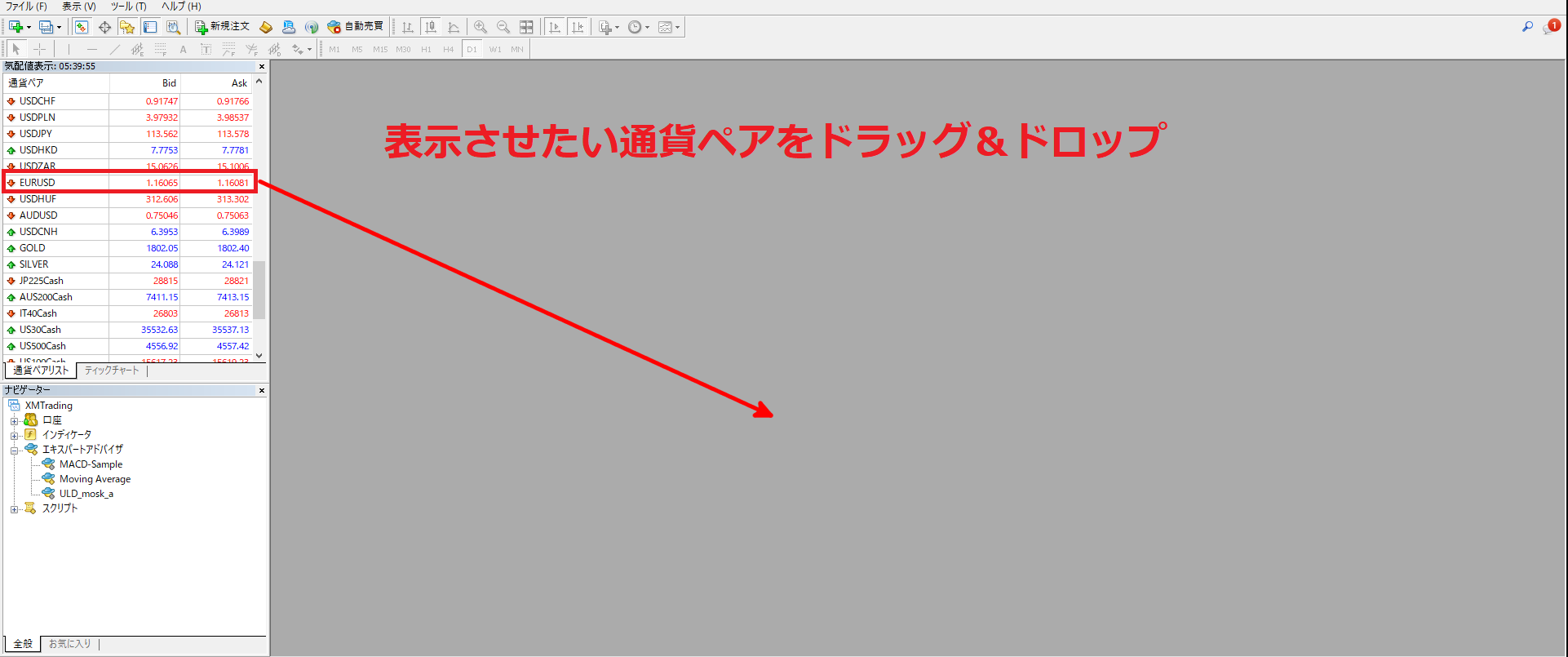
まずEAを稼働させたい通貨ペアのチャートを開きます。
「気配値表示」ウィンドウから通貨ペアを選択して右側の空欄にドラッグ&ドロップします。
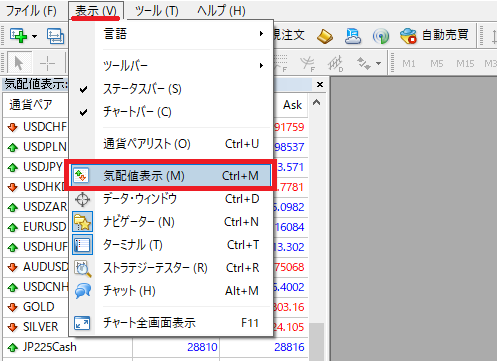
※「気配値表示」ウィンドウが表示されていない場合は、MT4上部のメニューバーの「表示」→「気配値表示」をクリックして下さい。
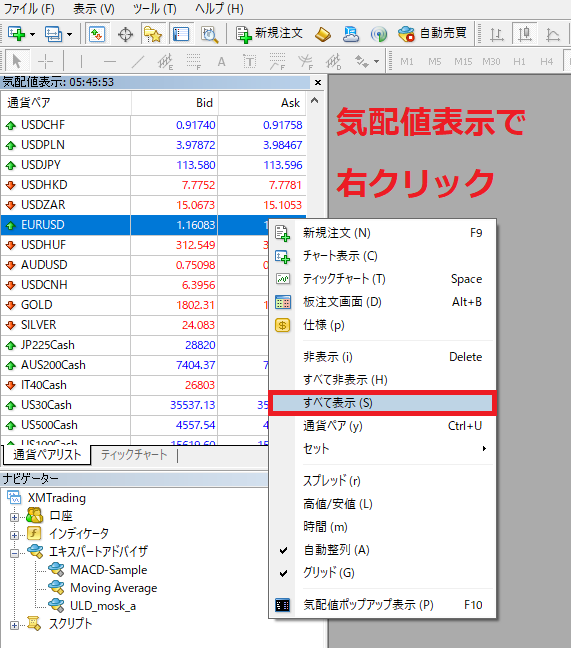
※利用したい通貨ペアが「気配値表示」ウィンドウにない場合、もしくは灰色になって選択できない場合は、右クリック→「すべて表示」を選択してください。
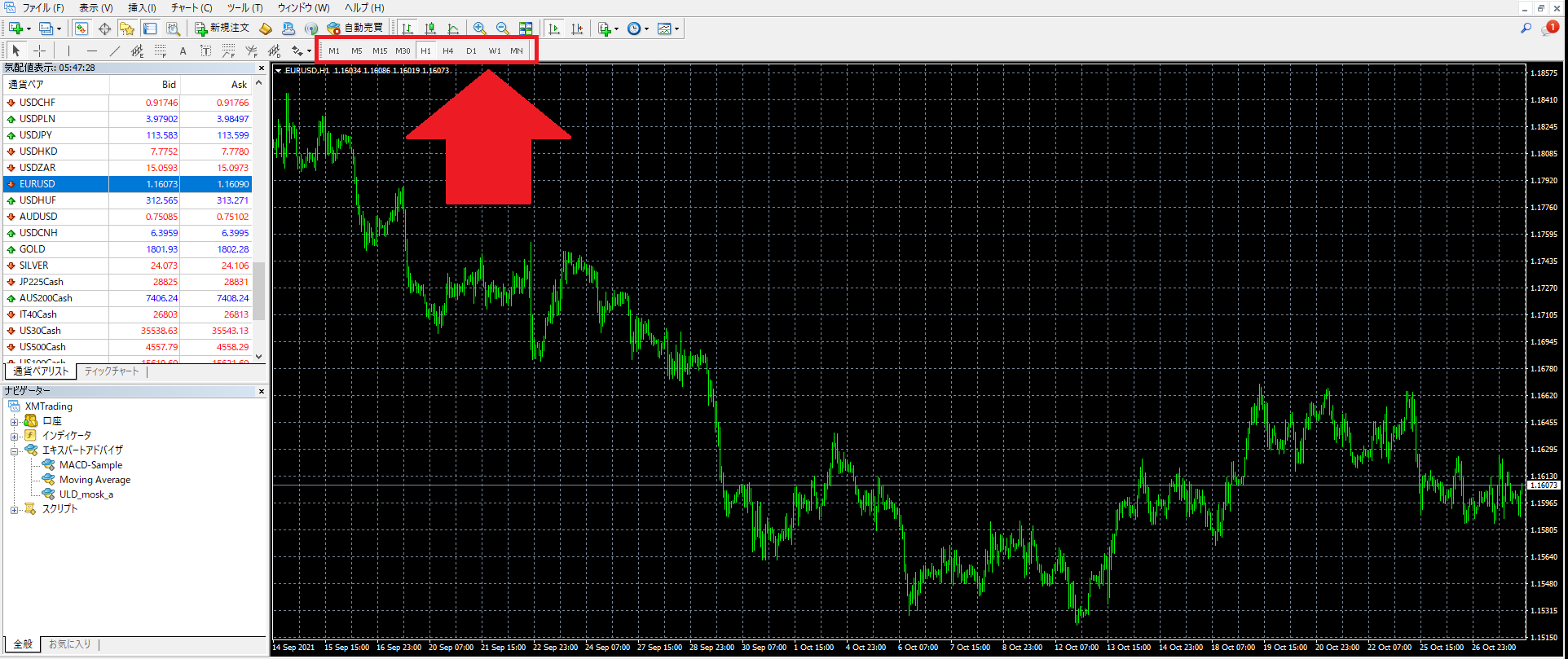
表示されたチャートの時間足を変更します。
※時間足を間違えるとバックテストのパフォーマンスと結果が大きく異なります。必ず各EAのページで奨励している時間足を確認してください。
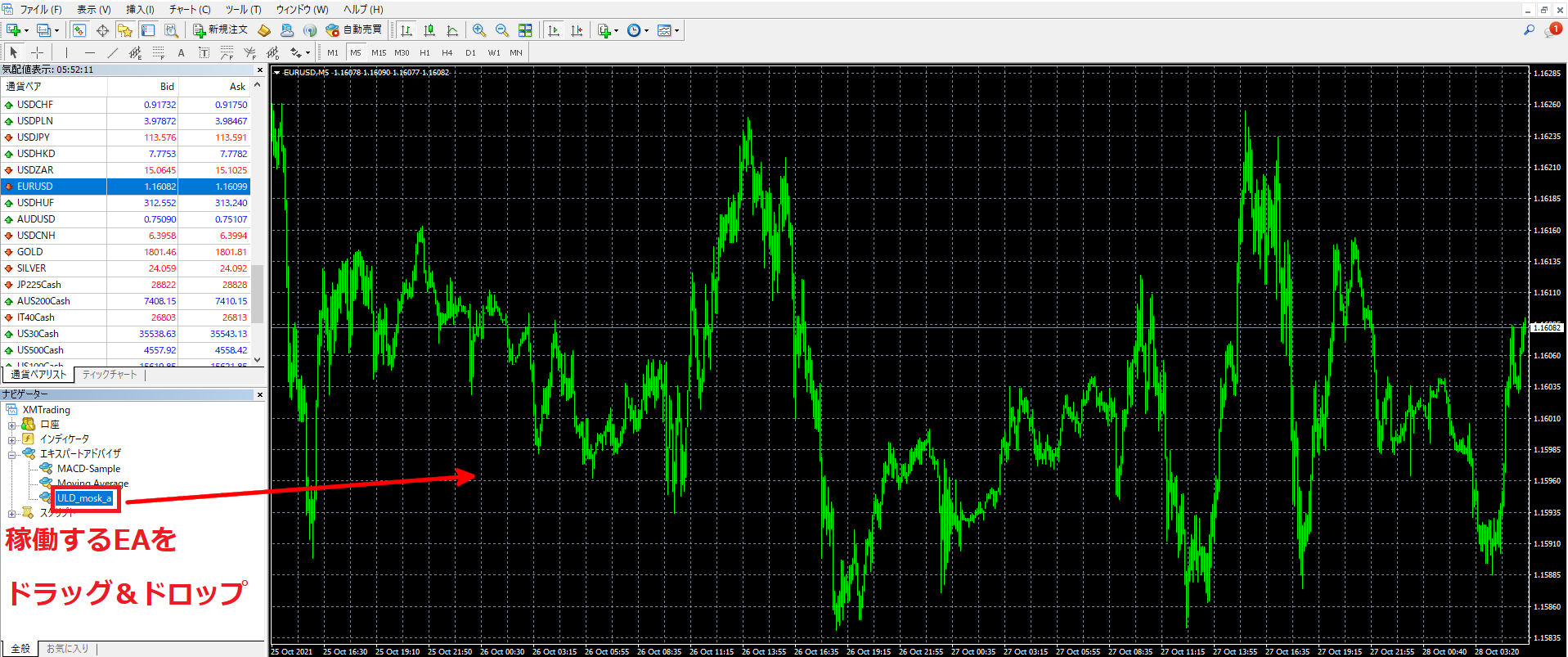
ナビゲーター欄の先ほど導入したEAを、右側のチャートにドラッグ&ドロップします。
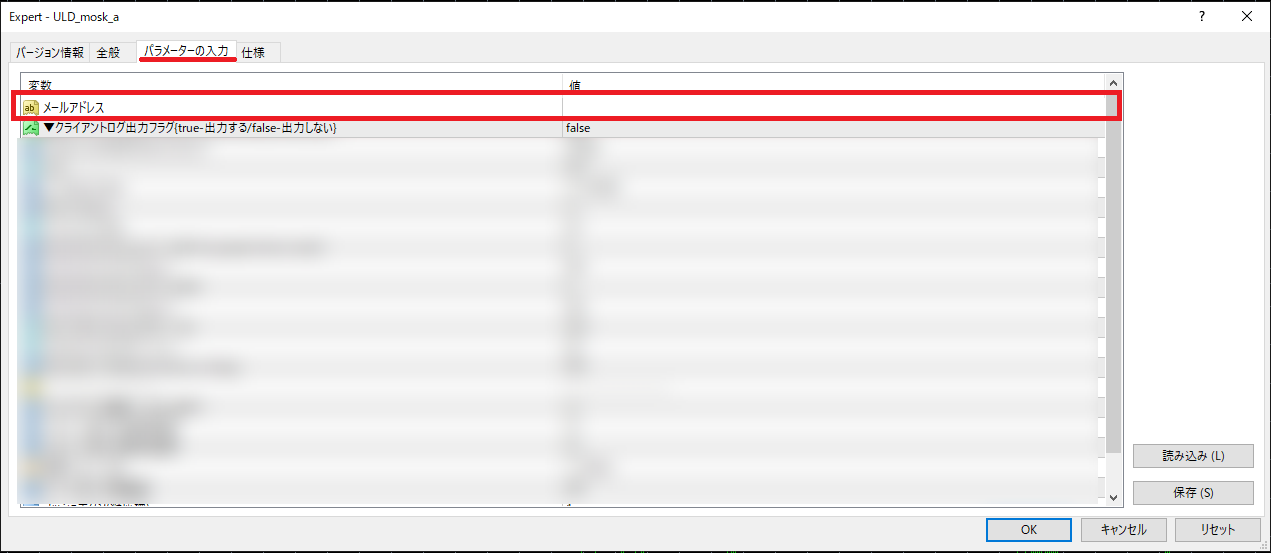
するとパラメータ画面が表示されますので、以下の情報を入力してください。
「パラメーターの入力」タブのメールアドレスに、申請時と同じメールアドレスを入力します。
※誤入力があったり空白があったりすると稼働しませんので、コピー&ペーストをお勧めします。
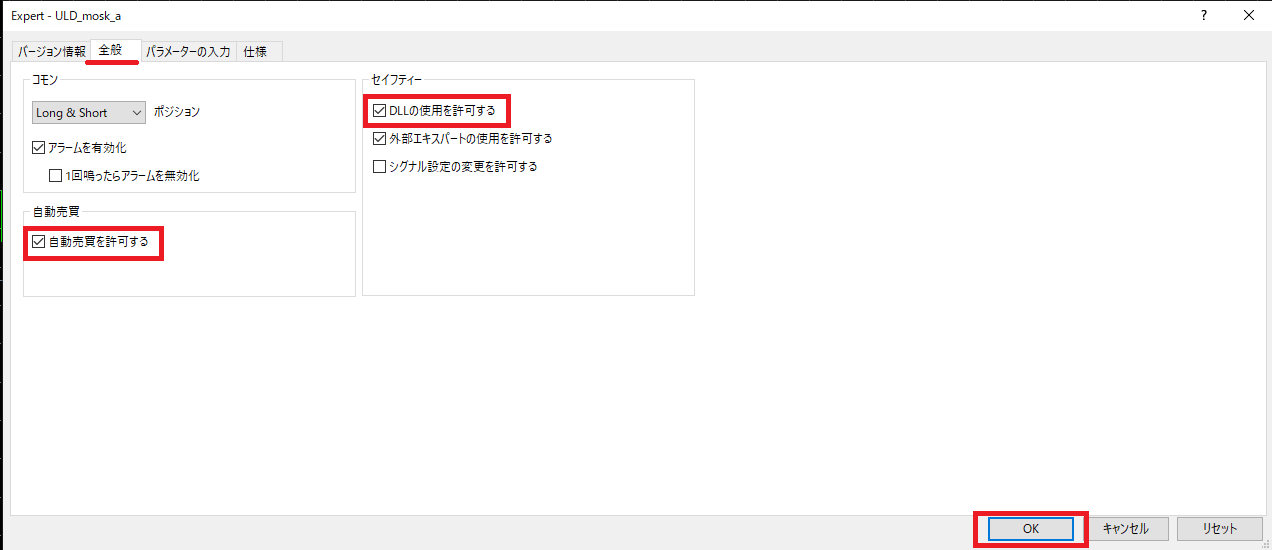
「全般」タブの「DLLの使用を許可する」と「自動売買を許可する」にチェックを入れ、「OK」を押してウィンドウを閉じます。
※その他のパラメータは各EAのページで確認してください。なおロットは最小値(0.01)で動作確認することをお勧めします。
MT4上部の「自動売買」を押すと右側のマークが笑ったようになりますので、この状態でEAの自動売買が開始されます。

もう一度「自動売買」を押すと右側のマークが困ったようになり、EAが停止されている状態となります。

※複数の通貨ペアで運用する場合は、通貨ペアごとチャートを表示させてEAを導入する必要があります。
EAの稼働方法は以上です。
3.VPSの設置方法
VPSを奨励する理由について
MT4を閉じたりパソコンをシャットダウンしたりすれば、EAの稼働もストップします。
新規の注文も入らないだけでなく、ポジションを持ったまま閉じると損切りしないまま損失が拡大する可能性もあります。
したがってパソコンをシャットダウンしても24時間稼働できるVPSの使用を奨励しています。
VPSの内容と料金
VPSはご自身のパソコンから見れる、もうひとつの仮想のデスクトップのことであり、ここにMT4とEAを設置することで、ご自身のパソコンをシャットダウンしても稼働し続けることができます。
VPSの会社の指定はありませんが、スペックは4GB以上を奨励しています。料金は月額4,000円前後が一般的です。
なおVPSを契約すれば以下の情報をサーバー会社より付与されますので、次の手順で接続してください。
・ユーザー名(指定しなければ「Administrator」となります)
・パスワード(こちらで任意に設定するケースもあります)
VPSの接続方法
パソコンの「Windowsアクセサリー」から「リモートデスクトップ接続」をクリックします。
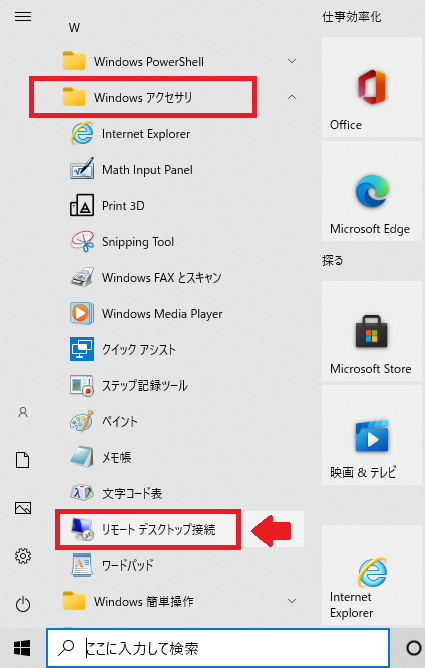
※頻繁に利用することになりますので、パソコン下部のタスクバーにピン止めすることをお勧めします。

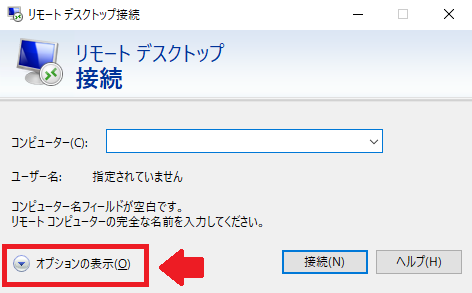
表示されたウィンドウの「オプションの表示」をクリックします。
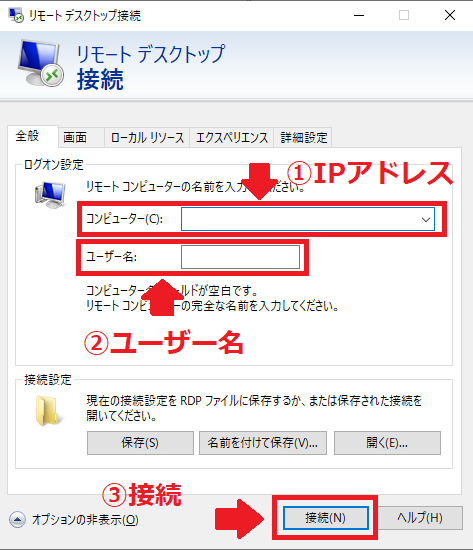
VPSの申込時に付与されたIPアドレスとユーザー名を入力し、「接続」をクリックします。
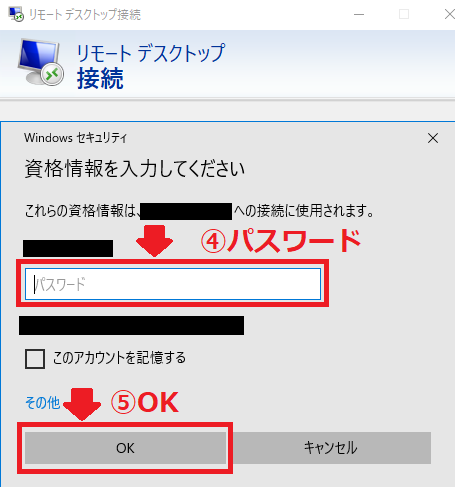
パスワードを入力して「OK」をクリックします。
以上でVPSの接続ができます。新たなデスクトップが表示されますので、そこで新たにXMにログイン→MT4をインストール→EAの設置の流れで稼働させます。
これでリモートデスクトップを閉じてもMT4はサーバー内で稼働し続けるため、パソコンを閉じても止まることはありません。
なおVPSもパソコンと同じように使用し続けるとキャッシュが溜まってフリーズする可能性もありますので、MT4が稼働しない土日等に再起動してクリアすることをお勧めします。
VPSの再起動はVPSの画面上から行うか、VPSのコントロールパネルから行う場合もあります。詳しくはご契約のサーバー会社に確認してください。
VPSの設置方法は以上です。